注音亂碼偵測
打字忘了切換輸入法時,把英文亂碼還原成中文
安裝 Windows 桌面版
三步驟,不用安裝程式,解壓縮就能用。
只想在 Chrome 網頁裡用的話,到 Chrome 線上應用程式商店安裝就好,不需要這一頁。
1. 下載
到 Releases 頁面,
下載 bopomofo-garble-detector-desktop.zip(約 2.3 MB)。
2. 解壓縮
在 zip 上按右鍵 →「解壓縮全部」。
⚠️
注音亂碼偵測.exe和dict.txt必須放在同一個資料夾。 詞庫是外部檔案,只把 exe 單獨搬走就跑不動了。
3. 執行時會跳出藍色警告 —— 這是正常的
執行 注音亂碼偵測.exe,Windows 會顯示藍色的「Windows 已保護您的電腦」。
這個畫面一開始只有「不要執行」一個按鈕,很容易讓人以為只能放棄:
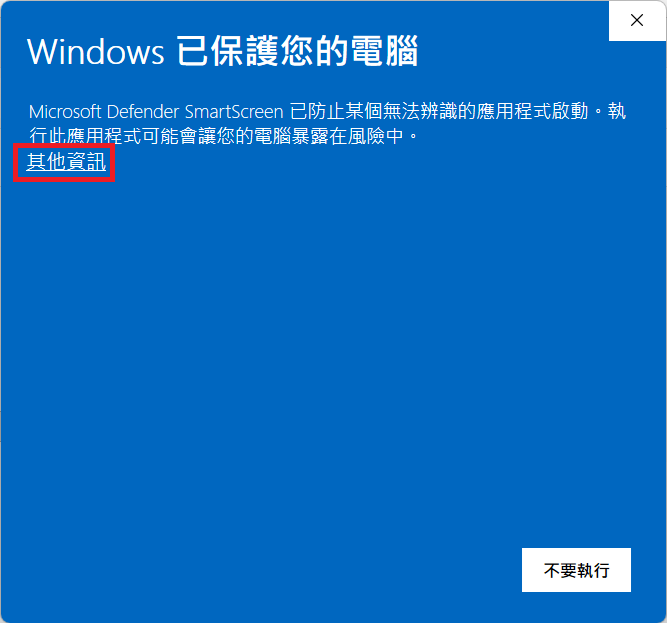
請點左下角的「其他資訊」,畫面會展開成這樣,才會出現「仍要執行」:
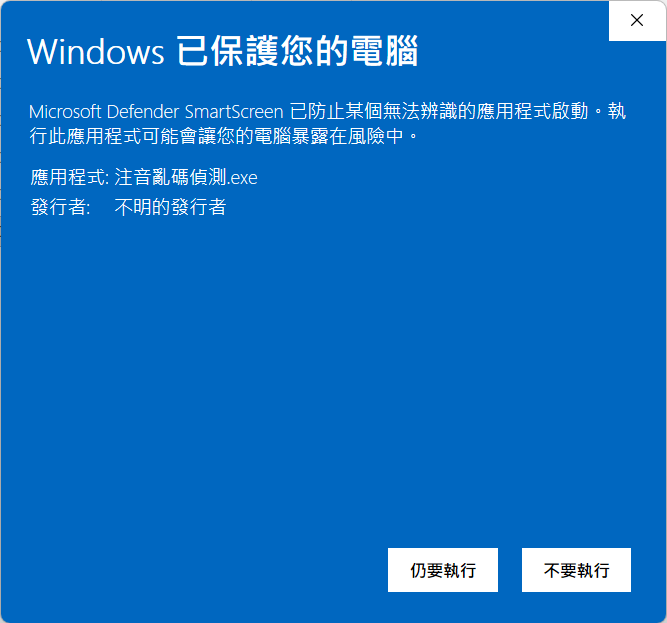
點「仍要執行」就會啟動。
為什麼會出現這個警告
展開後你會看到「發行者:不明的發行者」。原因是這個程式沒有數位簽章憑證—— 那要每年付費,而這個工具免費、沒有任何收入。
SmartScreen 判斷的是「下載量」和「有沒有簽章」,不是程式本身有沒有問題。 任何新發布、沒簽章的程式都會跳這個警告,跟內容無關。
請不要因為作者說沒問題就相信
這個工具會看到你打的每一個字,你應該多疑。可以自行驗證:
-
核對檔案指紋 —— Release 頁面附有 SHA256,用 PowerShell 比對:
Get-FileHash 注音亂碼偵測.exe -Algorithm SHA256 - 上傳到 VirusTotal —— 讓幾十家防毒引擎一起看
- 自己編譯 —— 安裝 AutoHotkey v2 後執行
desktop/build.ps1 - 乾脆不用 exe —— 直接執行原始腳本
desktop/app.ahk,那不會被任何警告攔下
原始碼全部公開,搜尋整個專案不會找到任何網路請求的程式碼。
4. 第一次啟動要等一下
首次啟動會載入詞庫,約 5~8 秒畫面沒有任何反應——那是正常的,不是當掉。
載入完成後會在系統列(右下角)出現圖示、建立桌面捷徑,並跳出這份使用說明:
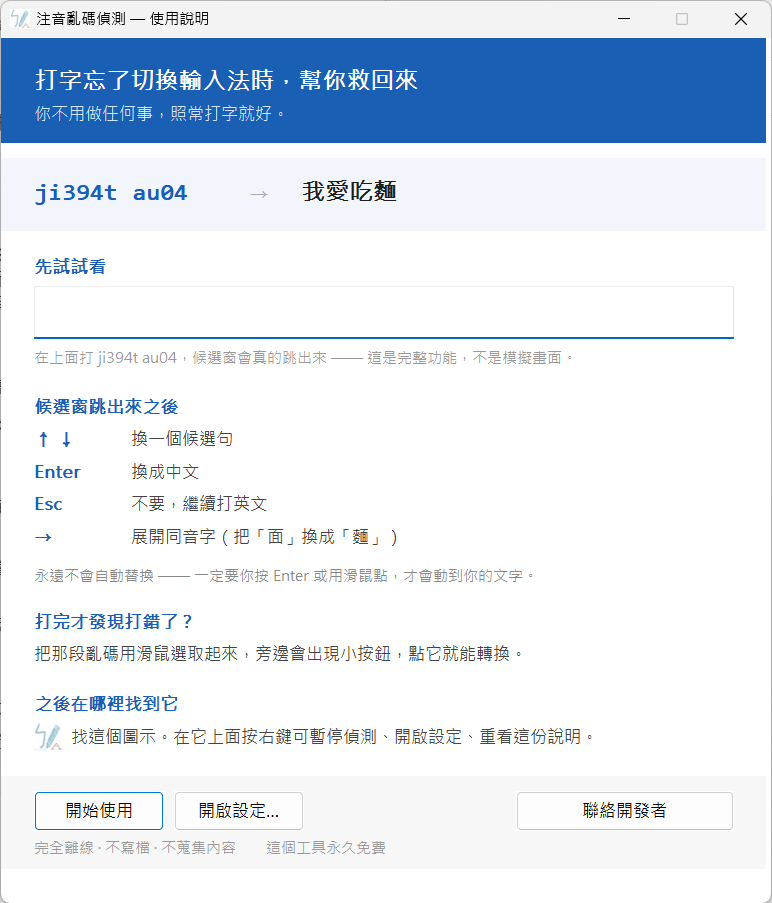
看到這個畫面就代表裝好了。之後照常打字,打成注音亂碼時游標旁會自動跳出候選中文。
5. 覺得太常跳出來?可以調
預設是「積極」——連單獨一個字打錯也會跳出候選窗。
這是刻意的:多數人打成亂碼的當下,早就自己按退格刪掉重打了,工具還沒來得及出現。 太客氣的話,沒看過它出現的人根本不會想到可以用它。
但如果你常在中英文之間切換,可能會覺得被打擾。系統列圖示點兩下開啟設定, 把「偵測靈敏度」滑桿往左拉就好:
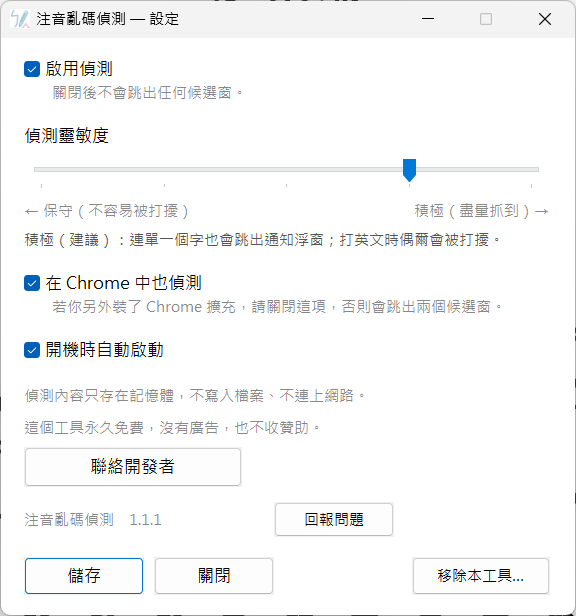
| 等級 | 行為 |
|---|---|
| 1 很保守 | 非常確定才跳,幾乎不會打擾你,但容易漏接 |
| 2 保守 | 很有把握才跳;偶爾會漏接很短的亂碼 |
| 3 標準 | 一般情況都會跳 |
| 4 積極(預設) | 連單一個字也會跳;打英文時偶爾會被打擾 |
| 5 很積極 | 盡量不漏接,寧可多跳 |
改完按「儲存」即可,不需要重新啟動。
已經裝過舊版、而且自己調過靈敏度的人,升級後會保留你原本的設定,不會被改掉。
之後在哪裡找到它
系統列圖示按右鍵,可以暫停偵測、開啟設定、重看使用說明,或移除本工具。
移除
系統列圖示右鍵 →「移除本工具…」。會清掉桌面捷徑與開機啟動設定,再把資料夾刪掉即可。
不寫登錄檔、不留任何殘留。